
| HOST | W2K19-AD | W2K19-MEM1 | W2K19-MEM2 | W10-1 | W11-1 |
| IP | 10.0.0.11 | 10.0.0.12 | 10.0.0.13 | 10.0.0.101 | 10.0.0.201 |
| SM | 255.255.255.0 | ||||
| DG | 10.0.0.254 | ||||
| DNS | 10.0.0.11, 168.126.63.1 | ||||
| ROLES | 주 DNS | 보조 DNS | Stub | ||
| DHCP | FTP | ||||
| WEB(Main) | WEB(Main) | WEB(Main) | |||
| WEB(Blog) | WEB(Blog) | IP별 접근제어 | |||
| WEB(Intra) | WEB(Intra) | 사용자별 접근제어 | |||
| CIFS | |||||
W219K19-AD 서버 설정
필요한 기능 설치
설정에 앞서 관리 -> 역할 및 기능 추가 -> DHCP, DNS, IIS 설치해줍니다.
DHCP 설정

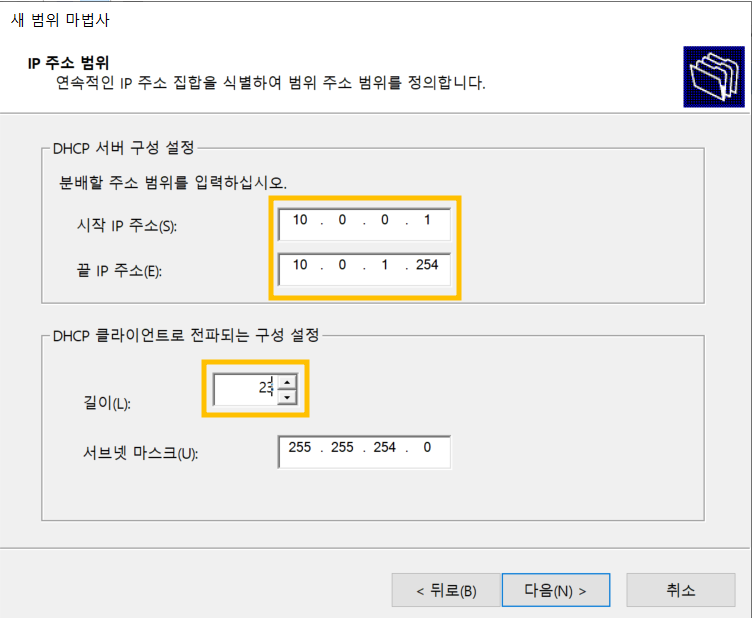
10.0.0.0/23 에 맞게 주소범위와 서브넷 마스크를 입력해줍니다.
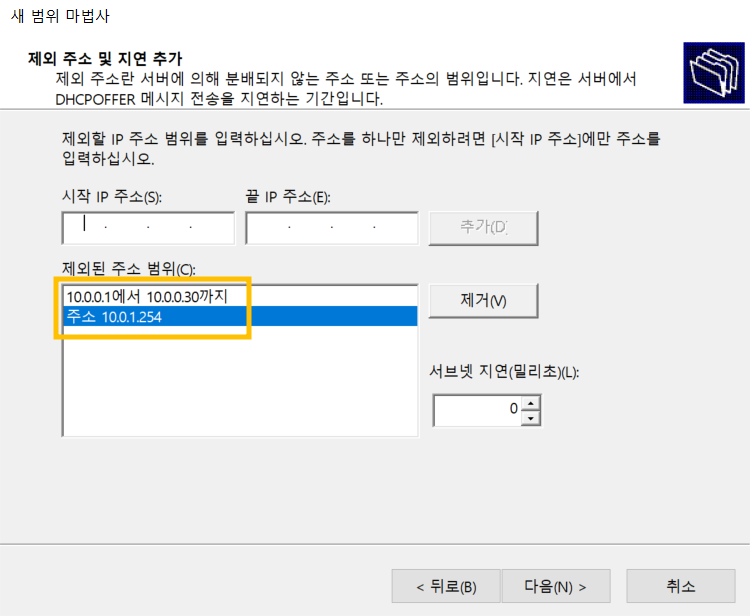
라우터 주소와 서버에 고정적으로 임대한 1~30은 제외해줍니다.
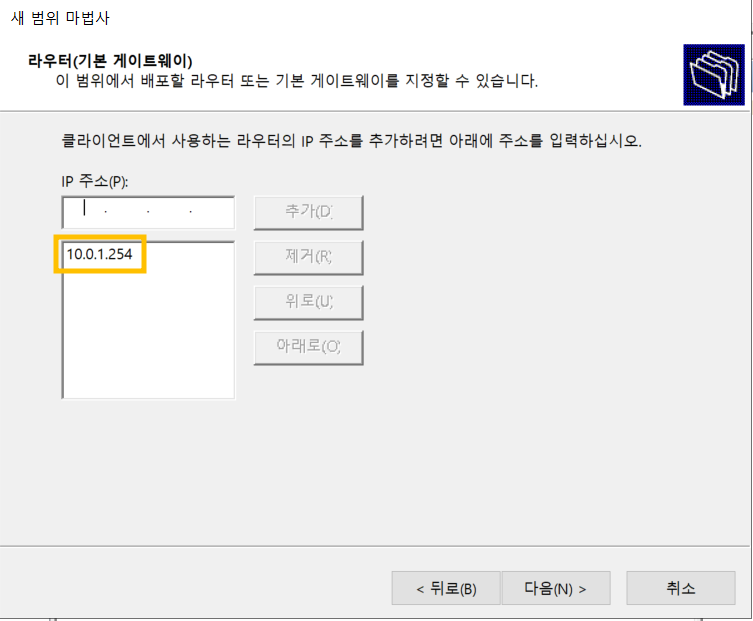
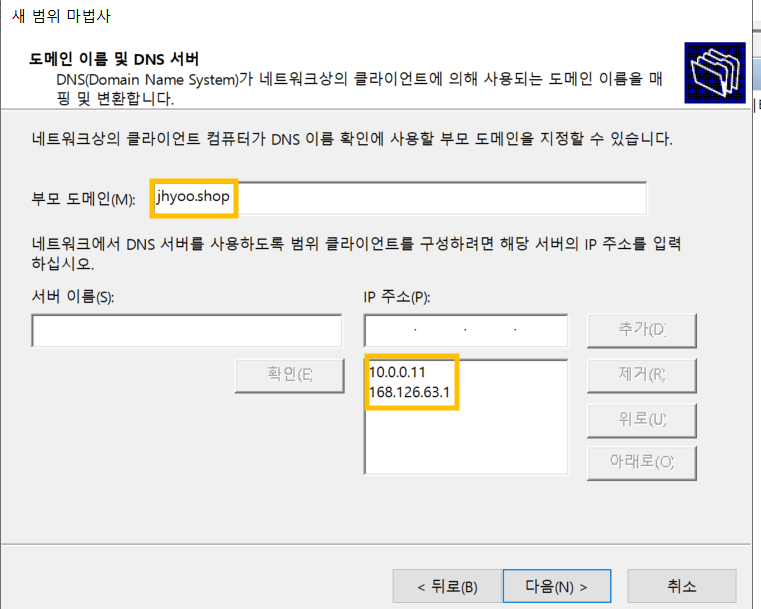
도메인 이름을 입력해줍니다.

범위 생성 후 W10 과 W11에 예약해줄 주소를 설정합니다.
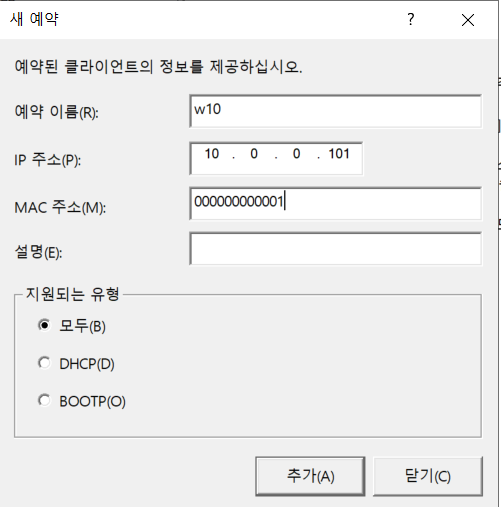

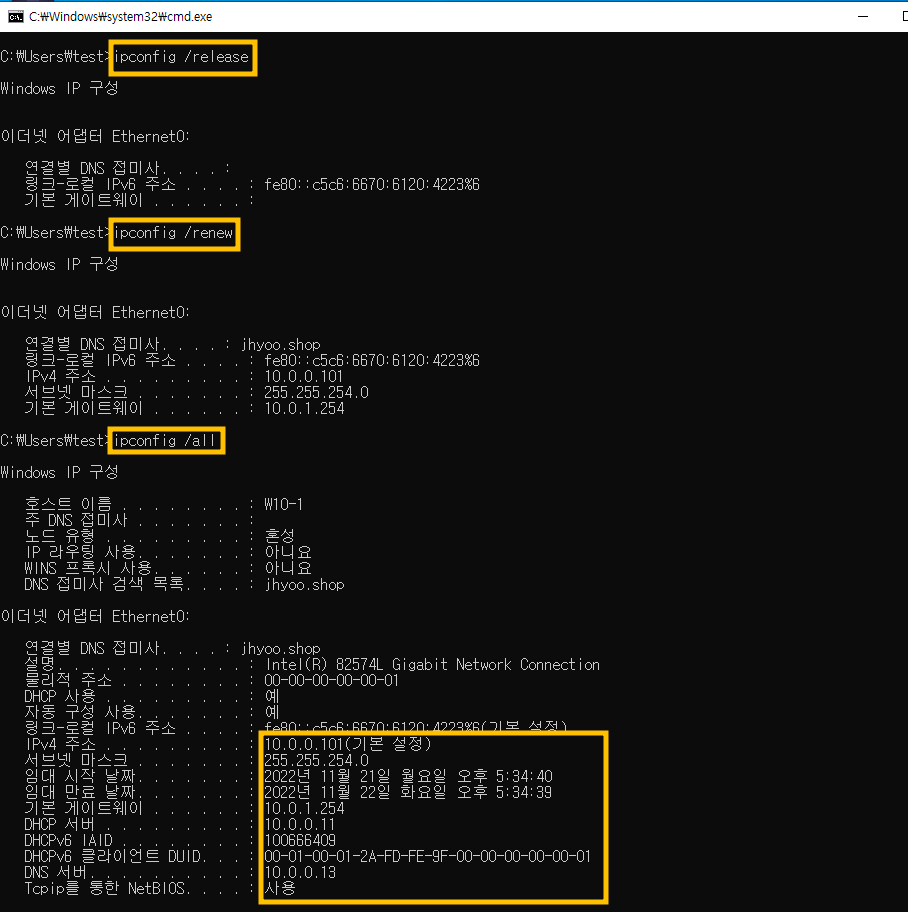
예약 후 W10 cmd 창에서 ip 확인을 해보면 10.0.0.101로 설정된 걸 확인할 수 있습니다.
DNS 설정
정방향 조회 설정

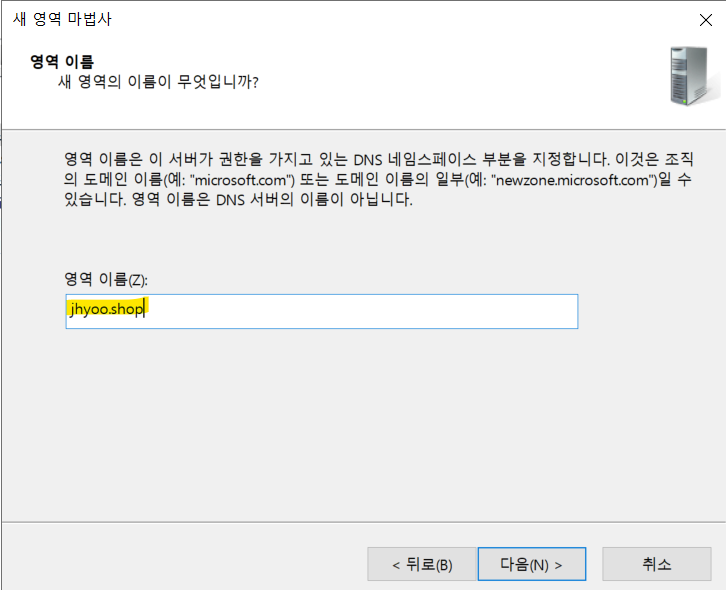

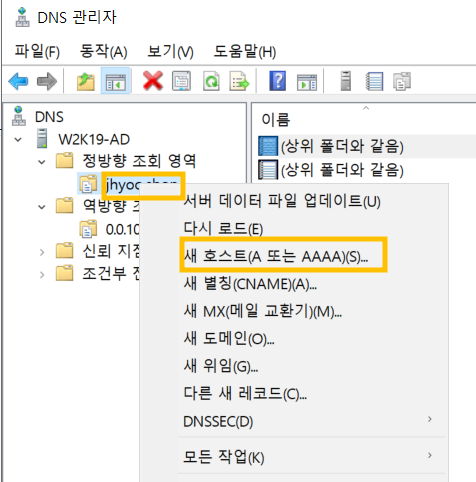
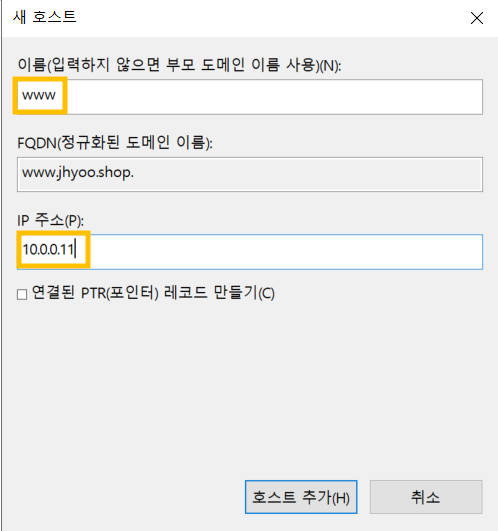
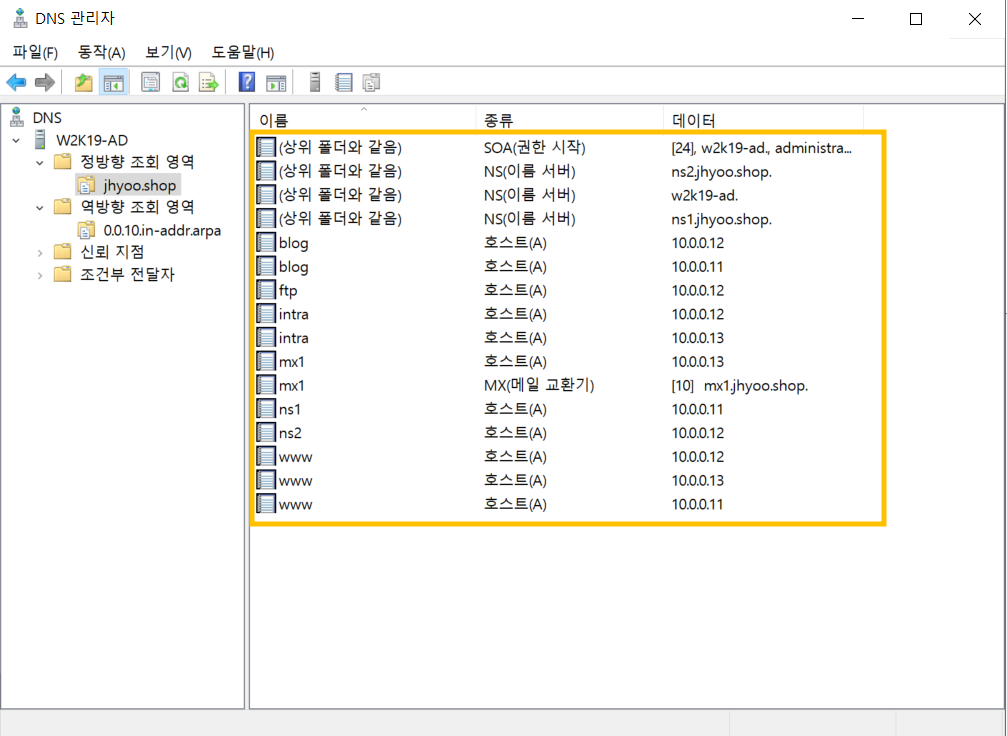
위 그림과 같이 되도록 호스트를 추가해줍니다.
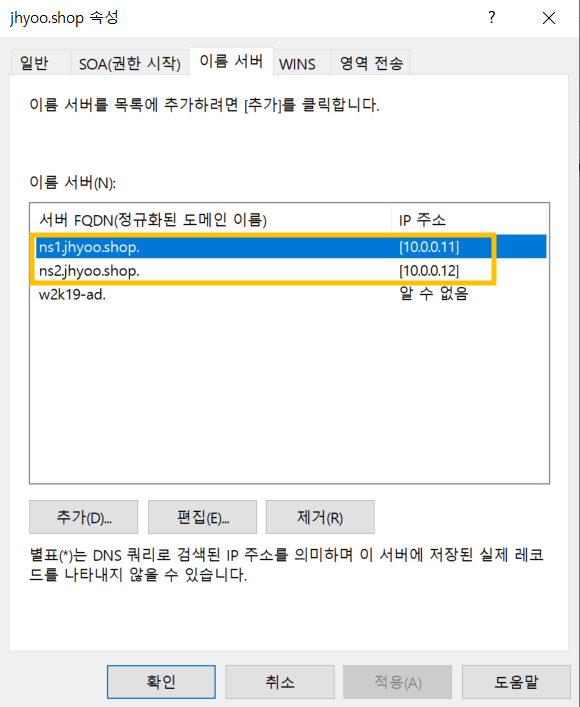
네임 서버는 SOA 더블 클릭 후 이름서버에서 추가합니다.
역방향 조회영역 설정
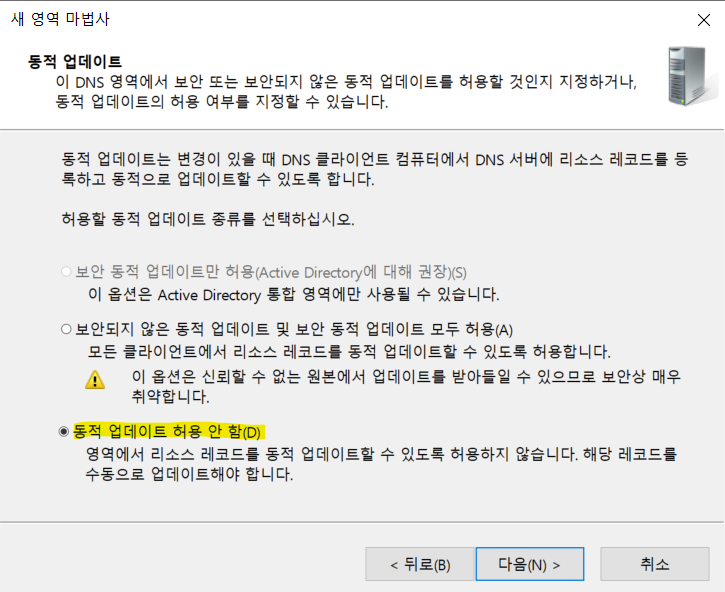
주 영역 -> IPv4 역방향 조회 영역 -> 다음 이름으로 새 파일 만들기 -> 동적 업데이트 허용 안함
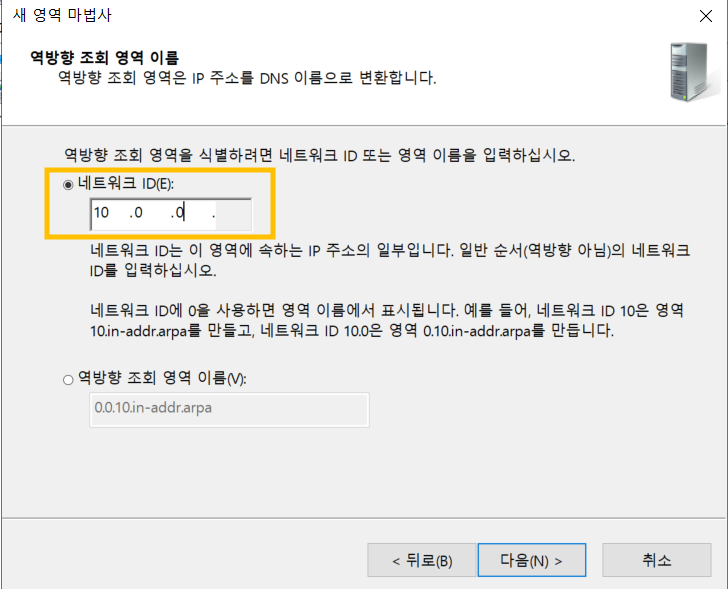
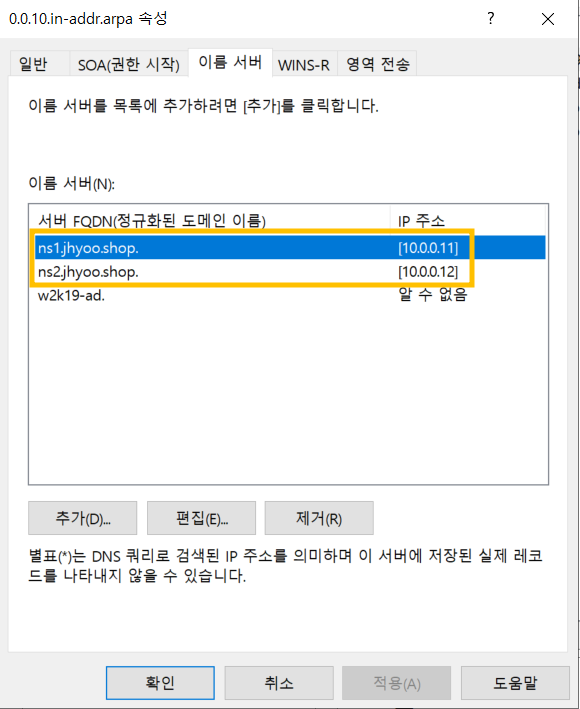
HTTP 설정
설정에 앞서 미리 디렉토리를 생성 후 html 파일을 생성해줍니다. index라는 이름 대신 babo라는 이름을 사용했습니다.
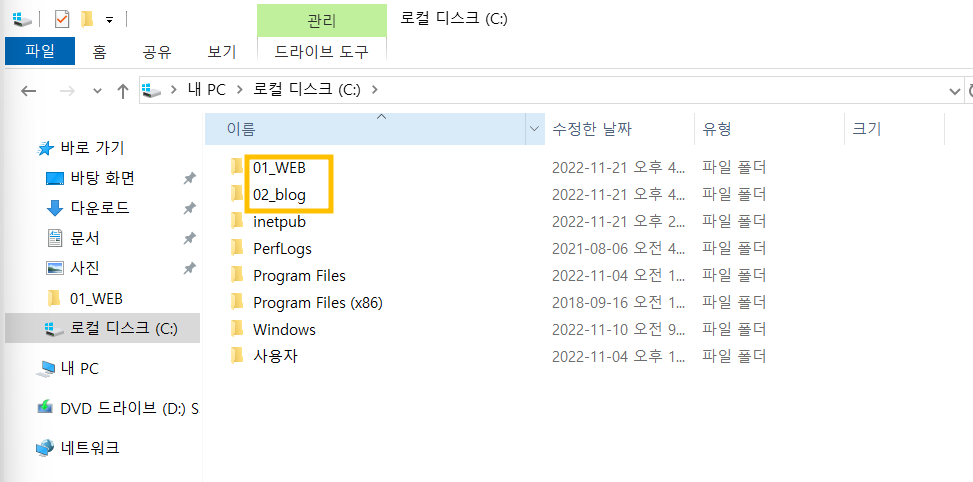

WEB 폴더에도 똑같이 생성
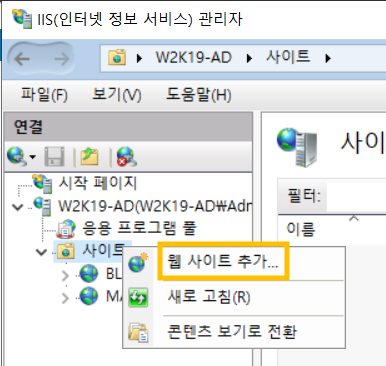

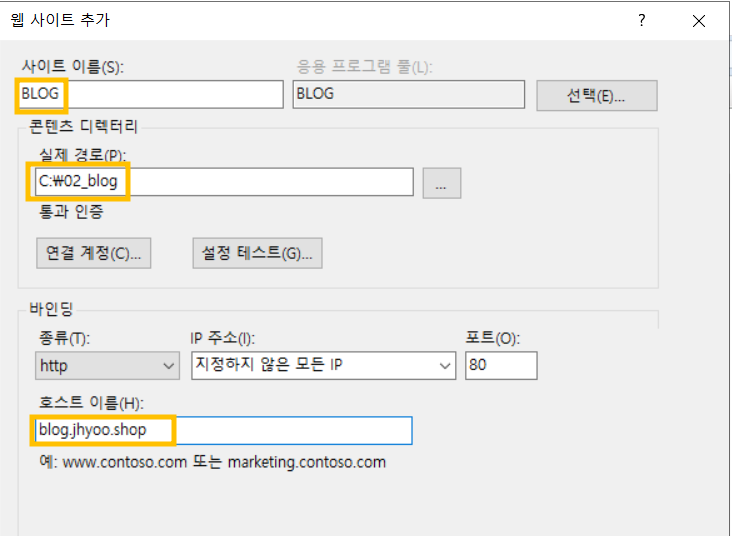
BLOG 사이트를 추가할때는 바인딩 설정을 따로 해줘야 합니다.
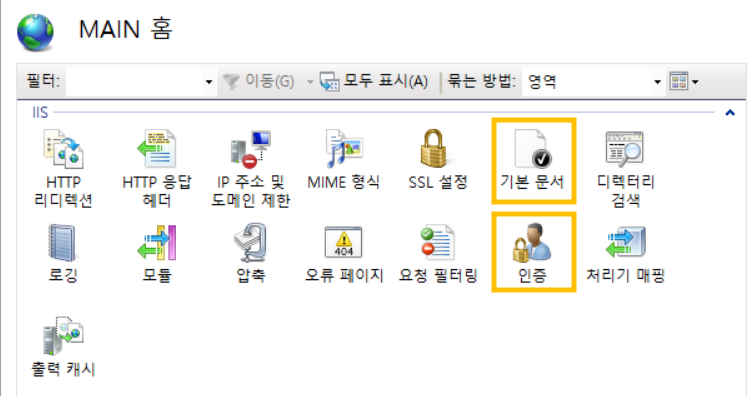
웹페이지 생성 후 기본문서와 인증만 확인해주면 됩니다.

기본문서 -> 추가 -> babo.html
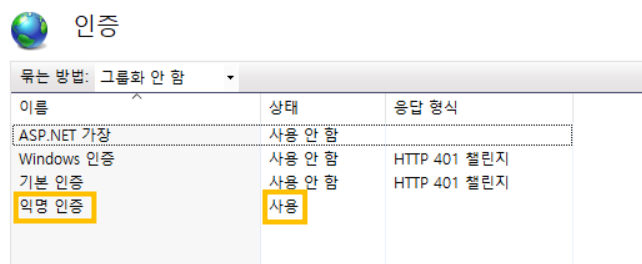
익명인증 사용으로 되어있는지 확인
'IT > Windows Server' 카테고리의 다른 글
| [Windows] Active Directory (0) | 2022.11.23 |
|---|---|
| [Windows] DNS, FTP, 웹서버 - W2K19-MEM1 설정 (0) | 2022.11.21 |
| [Windows] FTP (0) | 2022.11.10 |
| [Windows] 원격 접속 설정하기 (0) | 2022.11.04 |
| [Windows] Port Number 바꾸기 (0) | 2022.11.04 |