container 옵션 -itd 외부이동
Service -d exec -it 컨테이너이름 /bin/sh or /bin/bash exit
shell -it attach ctrl+p+q
<실습1>
httpd를 container로 실행시켜서 웹사이트 접속 시 본인 이니셜 + docker web server 출력되도록 이미지를 만드세요.
제작한 이미지를 실행시켜서 해당 내용이 출력되는지 확인하세요. 단 짝궁들 컨테이너에 접속 해보시기 바랍니다.
포트포워딩


docker inspect h1
하면 ip 주소를 알수있음

<실습 2>
httpd이미지를 h2라는 이름의 컨테이너로 생성
가상머신의 포트는 62000 사용 , 실제 PC의 포트는 63000 사용
index.html 파일에서 서버 번호를 2번으로 수정합니다. 해당 파일을 container로 복사합니다.
vi 편집기로 미리 index.html 파일을 생성한 후
컨테이너의 경로로 복사해줍니다.

VM Editor로 포트 포워딩을 해줍니다.
docker run -itd -p 62000:80 --name h2 httpd:latest 의 뜻
---> 가상머신의 62000포트를 컨테이너의 80번 포트로 보내겠다.
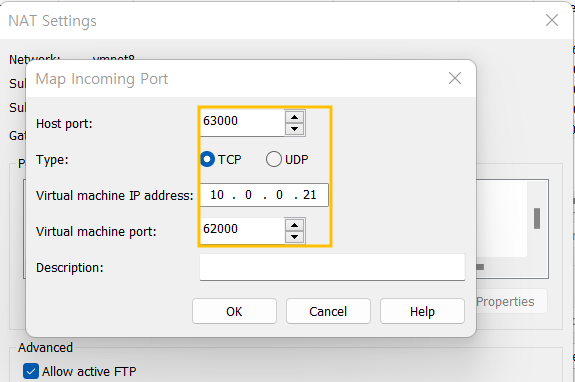
HOST PC 포트 63000번을 가상머신의 62000번으로 보내고 가상머신의 62000번은 컨테이너의 80번으로 보낸다.

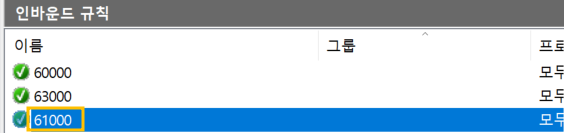
다른 사람이 접속하기 위해서는 실제 PC의 방화벽도 열어줘야 합니다.

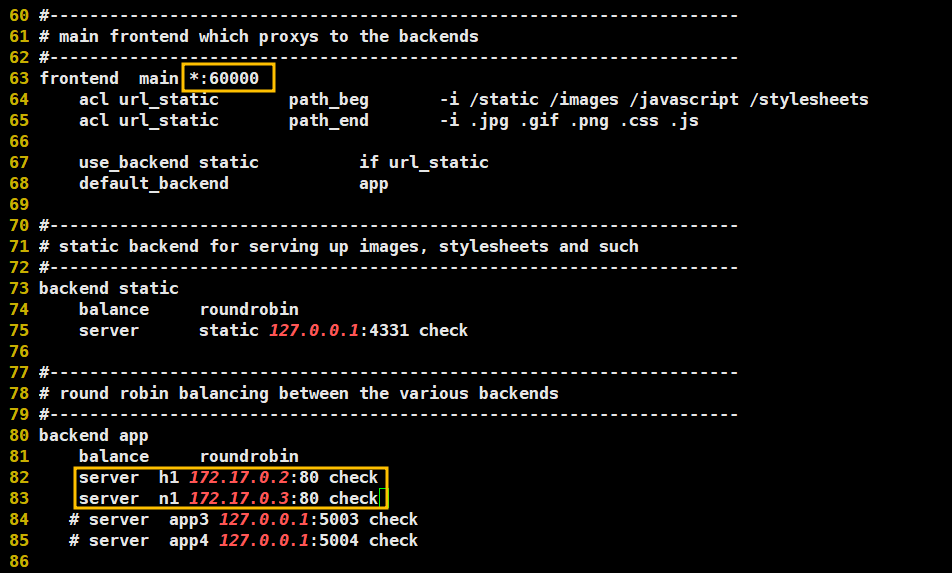
httpd 이미지를 이용해서 h1 컨테이너 생성
nginx 이미지를 이용해서 n1 컨테이너 생성
가상머신에 haproxy 설치 , 가상머신의 60000포트로 접속후 새로고침 했을때 h1,n1 번갈아 가며 나타나게 합니다.
hostport는 61000, cp를 이용해서 h1은 webserver, n1 webserver2로 표현


'IT > Linux' 카테고리의 다른 글
| 정규표현식 (0) | 2022.12.14 |
|---|---|
| 2 - (0) | 2022.12.13 |
| Kali 설정 (0) | 2022.12.02 |
| [Linux] Docker 설치 / Hub에 Push (1) | 2022.11.30 |
| [Linux] SSH (1) | 2022.11.18 |